今天要來分享我最近實測的一款 AI 影片生成工具——Vidnoz AI。
身為 SEO 部落格的內容創作者,我一直想替文章加入短片,讓資訊更完整、也提升搜尋表現。
但試過市面上好幾款 AI 工具後,我常遇到「影片太制式、風格太機器、可調整性不夠」的問題,做出來的成品根本無法放在正式文章裡。
這次實測 Vidnoz AI,我意外發現它不像其他工具那樣全自動而僵硬,而是提供更多模板、角色與字幕調整空間,讓影片呈現更自然、更像真的有人製作。
接下來就分享我完整的使用心得。
為什麼我會選擇 Vidnoz AI?
經營 SEO 部落格的我,最困擾的其實不是寫文章,而是「怎麼穩定產出好看的影片」。
市面上很多 AI 影片工具看起來很方便,但實際用起來,常常只是把文字丟進模板裡,生成的影片畫面生硬、字幕亂跳、角色不自然,根本沒辦法放在正式文章裡。
雖然這些工具能省下拍攝與剪輯時間,但影片品質不夠好,還是得花大量時間微調,甚至做到最後還不如自己剪。
對我來說,真正的痛點不是製片本身,而是「AI 有做,但做不好」畫面太制式、風格不一致、可編輯空間過小,一支影片常常要改到天荒地老。
這也是我後來開始尋找更像「半自動、但有品質」的 AI 影片工具的原因。
為什麼Vidnoz AI好用?
我用 Vidnoz AI的目的很明確:
替每篇 SEO 文章做一個「影音版本」,讓內容更完整、也提高停留時間。
我的文章大多是知識型、解析型,所以用 Vidnoz AI做出的影片通常是播報式、帶重點的資訊短片,非常適合知識內容的快速吸收。
不論是觀念解析、工具教學、流程講解、重點整理,我都能在幾分鐘內做出一支清楚易懂的摘要影片,直接放在文章開頭或分享到社群,讓讀者一眼就抓到重點。
對部落格經營者來說,Vidnoz AI讓「文字+影片」的整合變得輕鬆又有效,再也不用因為影片製作流程繁瑣而卡稿。
Vidnoz AI怎麼註冊及使用?
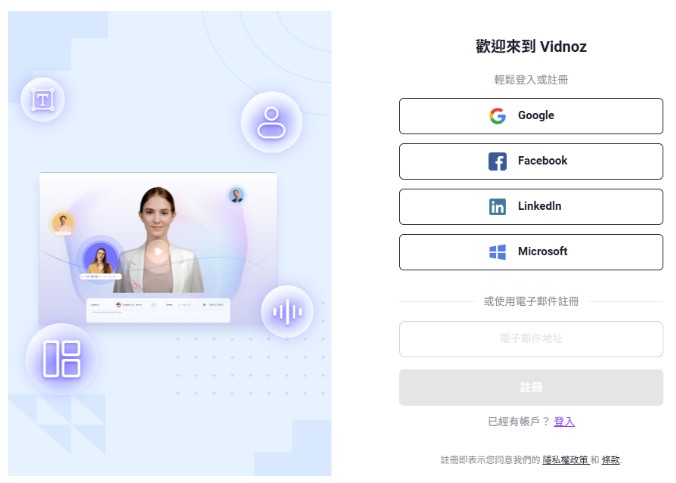
能用 Gmail 直接註冊,流程非常直覺,幾十秒就能完成。
我實測時,註冊後就能直接進到編輯介面開始操作,不需要額外填資料,也沒有複雜設定,一上去就能立刻試做影片。
免費方案雖然能快速體驗整體流程,但在片長、匯出次數、解析度以及浮水印方面都有一定限制。
但如果要把 Vidnoz AI當成固定的內容生產工具、每篇文章都要搭配影片來提升SEO,那我會建議直接升級商業版。
解析度更高、匯出更自由、沒有水印,整體效率與呈現質感也會好很多。
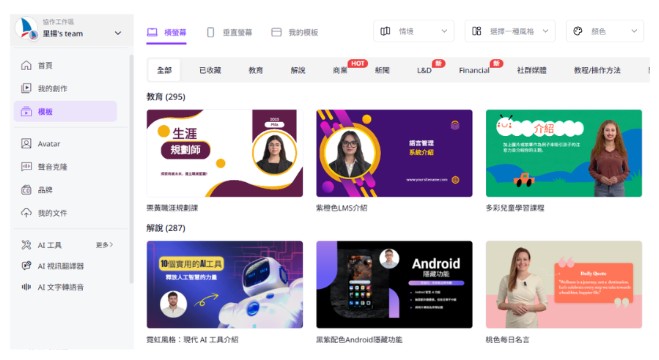
選擇模板+Avatar+語音
進編輯器後,我的順序是這樣:
挑模板:選”垂直螢幕” 9:16(Shorts/Reels)或 “橫螢幕”16:9(文章置頂)版型。
再挑選情境、風格、顏色等…快速找到適合的模板。
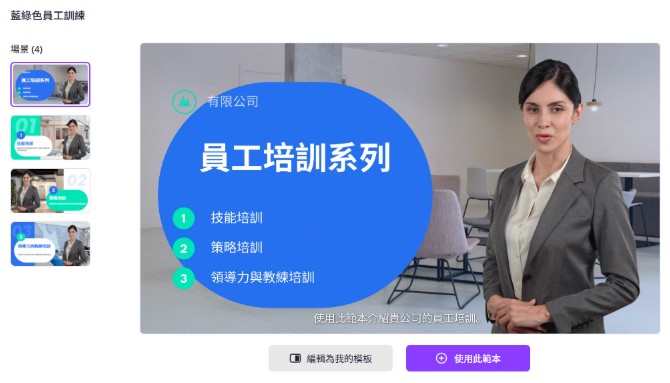
放腳本:把我文章的重點段落貼進去(每段 1–2 句),一段對應一個畫面,節奏更緊湊。

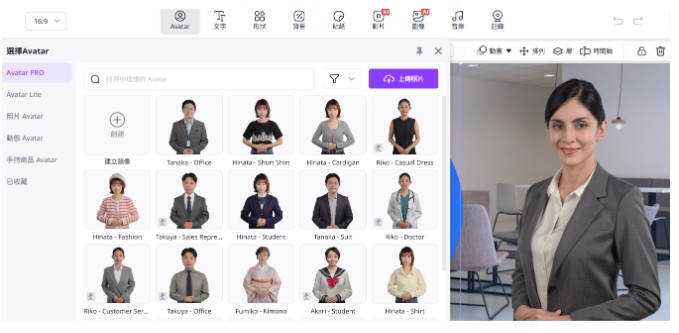
換 Avatar:挑一位氣質與品牌調性相近的虛擬講者,調整站姿、視線、表情。
口型同步效果比我預期自然,近景也不突兀。
設語音:選擇語言與音色(我偏好自然敘述型),微調語速、停頓與重音,關鍵詞再加粗或上色搭配字卡。
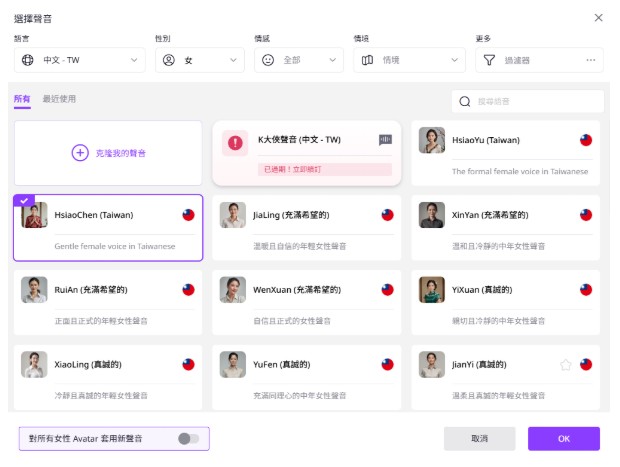
視覺完善:上品牌色、Logo、片尾 CTA;關鍵步驟補 B-roll(庫存圖庫/小動畫),字幕樣式改成易讀的半透明底框。
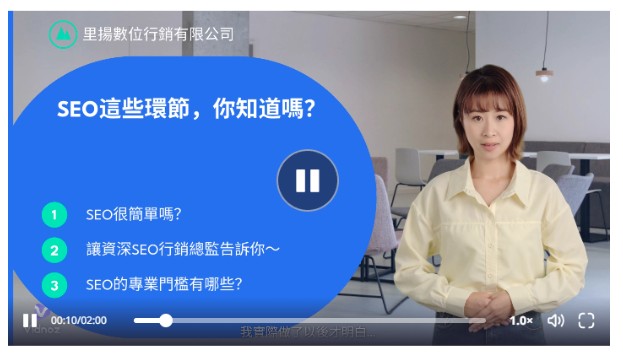
整體感受:
對「把文章轉成影片」這件事非常順手,我幾乎只在調語速、段落取捨花腦力,畫面與節奏靠模板就到位。
渲染與輸出:時間/畫質/匯出格式 我的實際觀察
完成編排後按下產生,系統會先合成語音與口型,再渲染整段影片。
以我做的 2~3分鐘的短片為例,渲染通常落在數分鐘內即可完成(片段越多、效果越多時間越久)。
輸出時可選解析度;在免費或入門級方案,多半以 720p 為主,升級後可解鎖 1080p(甚至更高)與去除浮水印。
匯出格式以 MP4 最通用,上傳到 YouTube、Facebook、IG Reels/TikTok 都沒問題。
實務上我的做法是:
部落格置頂影片→ 16:9、1080p
社群短影音 → 9:16、720p/1080p (視平台需求)
若要跑廣告或上大螢幕展示 → 優先選 1080p 並在匯出前檢視邊緣安全區,避免字幕被平台 UI 蓋住。
小結:從註冊到首支影片完成,我第一次就順利走完流程;後續複製模板與腳本批次產出,更能把「一篇文=一支短片」變成日常。
Vidnoz AI有哪些亮點?
多達 1,500+ 真人化 AI Avatar 選擇(各年齡/性別/族群)
對我這種要把「純文字 SEO 文章」變成「可看影片」的人來說,Avatar 就是觀眾的“代言人”。
Vidnoz AI的角色庫很齊,從年輕專業感、成熟顧問感,到休閒親民風都有;膚色、髮型、服裝、情境也能微調。
我會依文章調性挑 Avatar:
- 產品對比/評測文 → 用「中性專業」角色,可信度高。
- 教學/操作步驟 → 用「親切老師」角色,降低學習壓力。
- 社群短影音 → 選「表情更豐富」的角色,停留率更好。
小技巧:封面與片頭用同一位 Avatar,建立辨識度;重要關鍵字出現時切近景,口型同步會更有說服力。
超過 2,800 模板+支持多語系語音(140+ 語言)
模板是我量產的關鍵。
Vidnoz AI提供 Explainer、Product、Social、Promo… 等情境模板,轉場、字卡、B-roll 位置都設計好,我只要貼腳本與關鍵畫面就能跑。
更實用的是多語系語音:
- 我會先用中文完成腳本,再一鍵複製成英文/日文版本,直接多平台投放。
- 語音可調語速、停頓、重音,遇到專有名詞可分句處理,聽起來更自然。
- 字幕樣式可一鍵統一品牌色與字型,維持頻道視覺一致性。
小技巧:把同一篇文章做「16:9 桌機版+9:16 社群版」兩套模板,下次新文章只需換文字與圖片,就能 10 分鐘內交片。
Vidnoz AI 適合哪些產業?+使用小技巧
適用族群:內容創作者、小型行銷團隊、教育者、社群經營者
就我的實測,最適合的是「需要高頻率內容輸出、但人力與預算有限」的團隊與個人:
- 內容創作者/SEO 博主:把長文濃縮成 45–90 秒的摘要片,放文首拉高停留。
- 小型行銷團隊/電商:快速做產品賣點片、促銷片、A/B 測試廣告素材。
- 教育者/內訓講師:把課綱轉成模組化短教學,搭配字幕與章節字卡。
- 社群經營者:一鍵複製多語版本,跨平台(YT Shorts/IG Reels/TikTok)同步發。
使用技巧:善用模板、語音語調設定、下載前檢查水印與畫質、提前規劃腳本
- 模板先行:固定 2 套版型(16:9 文章置頂、9:16 社群短影音),日後只換腳本與圖。
- 腳本四段法:痛點→解法→證據→CTA;每句 12–18 字,逗點=換鏡。
- 語音微調:先選中性自然音色,再調語速與停頓;專有名詞分句處理,減少機器感。
- 字幕一致:品牌色+半透明底框+關鍵詞加粗,保留邊界安全區避免被 UI 蓋住。
- 匯出檢查:先出 720p 校對錯字與口型,再出 1080p 正式版;注意是否有水印與授權用途。
- 批次工作流:同一篇文章同時產出 16:9 與 9:16,腳本一份、素材共用,省時很多。
關於Vidnoz AI 總結
整體用下來,我真的覺得 Vidnoz AI就是為像我這種 SEO 內容創作者量身打造的神器。
以前要拍影片要準備腳本、燈光、攝影,忙到天荒地老,現在只要打幾行文字,就能生成有 Avatar 講解、字幕同步的專業短片。
從註冊、挑模板、輸出整支影片,全程不到半小時;不管是文章摘要片、產品介紹片還是教學影片都能搞定。
雖然免費版有水印、解析度也有限,但升級後真的值回票價。
對我來說,Vidnoz AI已經變成內容行銷流程的一部分,讓每篇文章都有聲、有影,也讓創作變得更輕鬆有趣。
關於Vidnoz AI 常見問題FAQ
Q1:Vidnoz AI生成的影片可以上傳到 YouTube 或 Instagram 嗎?
可以啊!Vidnoz 匯出的 MP4 影片格式通用,支援 YouTube、IG Reels、TikTok、Facebook 等平台。只要記得挑對畫面比例(16:9 或 9:16)就能直接上架。
Q2:Vidnoz AI可以自己上傳背景音樂或公司 Logo 嗎?
可以。你可以在編輯區上傳 Logo 或 BGM 檔案,調整透明度與音量,打造自己的品牌識別。
Q3:Vidnoz AI的 AI 語音可以調整口音或情緒嗎?
可以部分調整。Vidnoz AI內建多國語音,可選美式、英式、澳式等不同口音,也能改語速與語調。若想更自然,可以手動插入停頓符號或重音標記。
Q4:影片內容會保存多久?可以重複下載嗎?
已完成的影片會留存在你的帳號專區,可隨時重新下載或編修;不過若是免費方案,官方可能限制儲存時間或下載次數。
Q5:Vidnoz AI可以多人協作嗎?
目前主要以單帳號為主,但付費方案支援團隊共享與協作功能。適合行銷部門或內容團隊多人共用模板與素材庫。
Q6:Vidnoz AI的 AI 能自動幫我生成腳本嗎?
有基本版本。你可以輸入主題或貼上文章網址,系統會自動建議影片腳本,但建議仍手動微調,讓語氣更貼近品牌風格。
Q7:Vidnoz AI支援台灣中文語音嗎?聽起來會不會太機器?
支援,而且語音品質不錯;雖然還是略帶 AI 味,但透過調語速、斷句與背景音修飾,可以達到相當自然的效果。